
Sensor DIY: Difference between revisions
Colabs Admin (talk | contribs) No edit summary |
Colabs Admin (talk | contribs) No edit summary |
||
| Line 91: | Line 91: | ||
== Pemrograman (Source Code) == | == Pemrograman (Source Code) == | ||
Gunakan kode berikut untuk membaca data sensor dan menampilkannya ke LCD.<syntaxhighlight lang=" | Gunakan kode berikut untuk membaca data sensor dan menampilkannya ke LCD. | ||
<syntaxhighlight lang="cpp" style="max-height:300px; overflow:auto;"> | |||
#include <Wire.h> | #include <Wire.h> | ||
#include <LiquidCrystal_I2C.h> | #include <LiquidCrystal_I2C.h> | ||
| Line 257: | Line 258: | ||
# '''Upload:''' Hubungkan ESP8266 ke komputer dan upload kode melalui Arduino IDE. | # '''Upload:''' Hubungkan ESP8266 ke komputer dan upload kode melalui Arduino IDE. | ||
# '''Testing:''' Pastikan LCD menyala dan menampilkan angka. Jika layar kosong, putar potensiometer (trimpot) di belakang modul I2C untuk mengatur kontras. | # '''Testing:''' Pastikan LCD menyala dan menampilkan angka. Jika layar kosong, putar potensiometer (trimpot) di belakang modul I2C untuk mengatur kontras. | ||
Revision as of 15:17, 23 April 2026
Halaman ini menyajikan panduan teknis mengenai perancangan dan implementasi sistem pemantauan kondisi lingkungan (suhu dan kelembapan) menggunakan mikrokontroler ESP8266 dan sensor DHT22. Sistem ini dirancang untuk memberikan data secara real-time yang ditampilkan melalui layar LCD.
Daftar Komponen / Spesifikasi Hardware
Komponen-komponen berikut dipilih berdasarkan kriteria fungsionalitas dan kompatibilitas sistem:
- ESP8266: Mikrokontroler dengan modul Wi-Fi.
- Sensor DHT22: Sensor digital untuk mengukur suhu dan kelembapan udara.
- LCD 16x2 dengan Modul I2C: Media untuk menampilkan hasil output sensor.
- Box X4: Enclosure atau wadah pelindung fisik untuk mengintegrasikan seluruh komponen.
- Kabel Jumper: Penghubung antar komponen (tipe Female-to-Female).
- Kabel Micro USB: Power
(Masing2 poin dikasih cuplikan gambar)
Skema Perakitan (Wiring)
Berikut adalah konfigurasi pinout untuk menghubungkan komponen ke ESP8266:
| Komponen | Pin Komponen | Pin ESP8266 |
|---|---|---|
| DHT22 | VCC | 3V3 |
| Data | D4 (GPIO 2) | |
| GND | GND | |
| LCD l2C | VCC | VIN (5V) / 3V3 |
| GND | GND | |
| SDA | D2 (GPIO 4) | |
| SCL | S1 (GPIO 5) |
Gambar skema perakitan (wiring) di tampilkan pada gambar berikut.

Instalasi Arduino IDE & Setup ESP8266
Tahapan ini menjelaskan langkah instalasi Arduino IDE dan setup ESP8266.
Download dan Instalasi Software
- Buka situs resmi arduino.cc.
- Pilih versi terbaru sesuai sistem operasi Anda (Windows, macOS, atau Linux)
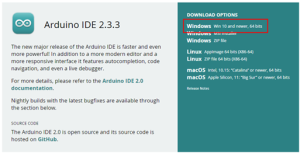
Gambar file installer arduino - Jalankan file installer yang telah diunduh.
- Pastikan semua opsi checklist terpilih (terutama Install USB Driver dan Associate .ino files).
- Klik Next dan Install hingga selesai.

(Masing2 poin dikasih cuplikan gambar)
Konfigurasi Board ESP8266
Secara default, Arduino IDE hanya mendukung board Arduino. Agar bisa memprogram ESP8266, maka harus dilakukan konfigurasi dan instalasi secara manual, berikut langkah-langkahnya:
- Buka Arduino IDE, klik menu File > Preferences.
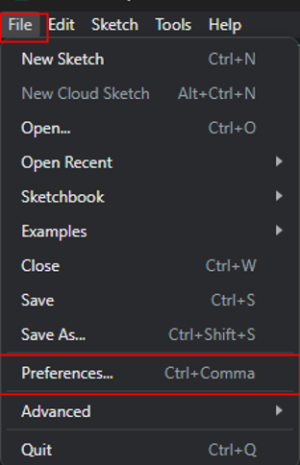
Gambar menu preferences arduino - Pada kolom Additional Boards Manager URLs, masukkan url berikut: http://arduino.esp8266.com/stable/package_esp8266com_index.json
- Klik OK.
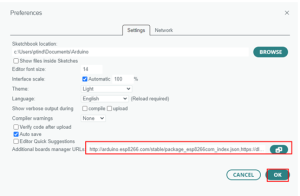
Gambar input additional boards manager URLs - Buka menu Tools > Board > Boards Manager…
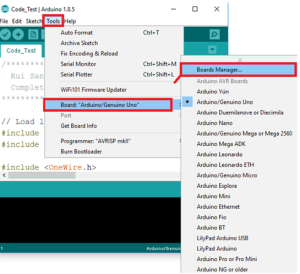
Gambar klik menu boards manager arduino - Ketik "esp8266" di kolom pencarian, lalu klik Install pada paket dari ESP8266 Community.
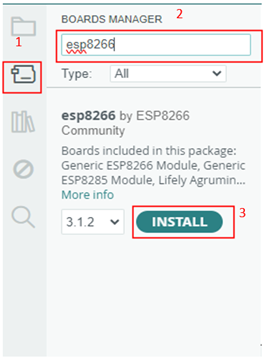
Gambar install paket dari ESP8266 Community


Instalasi Library (DHT & LCD)
- Pilih Sketch > Include Library > Manage Libraries...
- Cari "DHT sensor library" (by Adafruit) dan klik Install. Jika muncul pop-up untuk menginstal dependensi (seperti Adafruit Unified Sensor), pilih Install All.
- Cari "LiquidCrystal I2C" (by Frank de Brabander) dan klik Install.
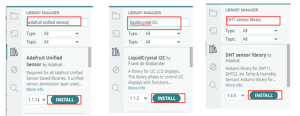
Gambar instalasi library DHT dan LCD

Koneksi ke Perangkat
- Hubungkan ESP8266 ke laptop menggunakan kabel data Micro USB.
- Pilih board di Tools > Board > ESP8266 Boards > (Contoh: NodeMCU 1.0 (ESP-12E Module)).
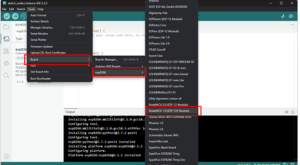
Gambar pilih board NodeMCU 1.0 (ESP-12E Module) - Pilih Port yang sesuai di Tools > Port (Biasanya akan muncul COM3, COM4, dsb. di Windows).
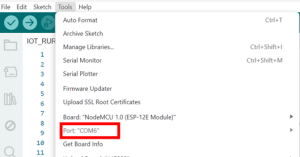
Gambar pilih port COM6
.png)

Tips Troubleshooting
- Driver USB: Jika Port tidak muncul, langkah yang perlu dilakukan adalah menginstal driver USB-to-Serial secara manual. Biasanya chip yang digunakan adalah CH340 atau CP2102 (tergantung varian NodeMCU yang digunakan).
- Kecepatan Upload: Untuk ESP8266, gunakan Upload Speed 115200 agar proses pengiriman kode lebih stabil.
Pemrograman (Source Code)
Gunakan kode berikut untuk membaca data sensor dan menampilkannya ke LCD.
#include <Wire.h>
#include <LiquidCrystal_I2C.h>
#include "DHT.h"
#include <Adafruit_Sensor.h>
#include <ESP8266WiFi.h>
#include <ESP8266HTTPClient.h>

#define DHTPIN D4      // Digital pin connected to the DHT sensor
#define DHTTYPE DHT22  // DHT 22  (AM2302), AM2321

// Replace with network credentials
#define WIFISSID "Nama-Kelompok"
#define WIFIPASS "Pass-SSID"

const char* deviceid = "ID=Nama_Kelompok";
const char* groupid = "GROUP=RURAL_SIK_LOMBA";
//server to receive the data
const char* host = "pond.weather.id";
const int port = 80;

// do not touch below
unsigned long startTime = millis();

const int watchdog = 10000;  // delay before pushing data
unsigned long previousMillis = millis();

void connectWifi() {
  Serial.println("Connecting to access point");
  WiFi.disconnect();
  if (WiFi.getMode() != WIFI_STA) {  //WIFI_STA= station mode (connect ke akses point)
    WiFi.mode(WIFI_STA);
  }
  WiFi.begin(WIFISSID, WIFIPASS);
  //...Give ESP 10 seconds to connect to station.
  startTime = millis();
  while (WiFi.status() != WL_CONNECTED && millis() - startTime < 10000) {
    delay(1000);
    Serial.print(".");
  }
  Serial.println("");
  // Check Connection
  if (WiFi.status() == WL_CONNECTED) {
    Serial.print("Wifi connected; IP address: ");
    Serial.println(WiFi.localIP());
  } else {
    Serial.print("WiFi connect failed to ssid: ");
    Serial.println(WIFISSID);
  }
}

// Set the LCD address to 0x27 for a 16 chars and 2 line display
LiquidCrystal_I2C lcd(0x27, 16, 2);
DHT dht(DHTPIN, DHTTYPE);

void setup() {
  Serial.begin(9600);
  Serial.println(F("DHT22 test!"));
  dht.begin();
  lcd.init();
  lcd.backlight();
  connectWifi();

  //intro gak penting
  lcd.setCursor(0, 0);
  lcd.print("   Temperature");
  lcd.setCursor(0, 1);
  lcd.print("     Monitor");
  delay(2000);
  lcd.clear();
}

void loop() {
  unsigned long currentMillis = millis();
  if (currentMillis - previousMillis > watchdog) {
    previousMillis = currentMillis;

    // Wait a few seconds between measurements.
    delay(1000);
    // Reading temperature or humidity takes about 250 milliseconds!
    // Sensor readings may also be up to 2 seconds 'old' (its a very slow sensor)
    float h = dht.readHumidity();
    // Read temperature as Celsius (the default)
    float t = dht.readTemperature();

    // Check if any reads failed and exit early (to try again).
    if (isnan(h) || isnan(t)) {
      Serial.println(F("Failed to read from DHT sensor!"));
      lcd.setCursor(0, 0);
      lcd.print("No Sensor!");
      return;
    }

    Serial.print(F("Humidity: "));
    Serial.print(h);
    Serial.print(F("%  Temperature: "));
    Serial.print(t);
    Serial.print(F("°C "));

    //Display data ke LCD =>tampung di data string
    String print_temp = "Temp: ";
    print_temp += String(t);
    print_temp += " C";
    String print_humd = "Humd: ";
    print_humd += String(h);
    print_humd += " %";
    lcd.setCursor(0, 0);
    lcd.print(print_temp);
    lcd.setCursor(0, 1);
    lcd.print(print_humd);

    WiFiClient client;  //deklarasi method client
    HTTPClient http;    //deklarasi method http

    if (!client.connect(host, port)) {
      Serial.print("cannot connect to web server ");
      Serial.println(host);
      return;
    }

    //String url="/weather/poller.php?";
    String url = "http://";
    url += host;
    url += ":";
    url += port;
    url += "/?";
    //url += "ID=YOURID";
    url += deviceid;
    url += "&";
    url += groupid;
    url += "&temperature=";
    url += String(t);
    url += "&humidity=";
    url += String(h);
    url += "&softwaretype=RuralICT2024";

    // send it

    client.print(String("GET ") + url + " HTTP/1.1\r\n" + "Host: " + host + "\r\n" + "Connection: close\r\n\r\n");

    // wait for respond
    unsigned long timeout = millis();
    while (client.available() == 0) {
      if (millis() - timeout > 5000) {
        Serial.print("timeout");
        client.stop();
        return;
      }
    }

    // ok, we got the reply
    while (client.available()) {
      String line = client.readStringUntil('\r');
      Serial.print(line);
    }
  }
}
Langkah Implementasi
- Persiapan Box: Lubangi Box X4 di sisi depan untuk layar LCD dan lubang kecil di sisi samping untuk ventilasi sensor DHT22 serta kabel power.
- Wiring: Hubungkan semua komponen sesuai tabel di atas menggunakan kabel jumper.
- Upload: Hubungkan ESP8266 ke komputer dan upload kode melalui Arduino IDE.
- Testing: Pastikan LCD menyala dan menampilkan angka. Jika layar kosong, putar potensiometer (trimpot) di belakang modul I2C untuk mengatur kontras.
(Setiap poin dikasih gambar)